
bwat bikin 3d di photoshop itu sbnernye gampang banged, hmm… kata tmen2 sih rada susah, tapi ada banyak carana, ke tutorial ini niiii… nyok kita bikin logo bernuansa 3d
siapin canvas 400 x 400 px.
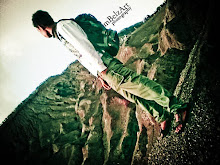
ambil salah satu shape di photoshop. gambar objek na.
COWO BANGET kan ??? gagagaagagakakkkkk :D
transform pake perspektiv …
teken enter.
transform lagi, tapi kali ini khusus tinggina sajah, menjadi 70 %
enter juga
duplikat sekali, geser make panah ke atas. ulangi ampe beberapa kali, jadi keliatan tebel 3d na
klik pada layer teratas, kasi style ke gini:


woke, beralih ke base shape paling dasar. kasi style juga

untuk kesan glossy, kasi gradasi transparent. [CTRL+Click] pada layer shape paling atas, pilih menu Select > Modify > Contract ( 2px )
Tampilkan postingan dengan label tutorial photoshop. Tampilkan semua postingan
Tampilkan postingan dengan label tutorial photoshop. Tampilkan semua postingan
4.21.2010
Cool 3D Logo


4.04.2010
Efek Blur pada Sebagian Gambar
Tutorial Photoshop kali ini akan melanjutkan efek blur yang sudah dibahas pada post sebelumnya. Pada post yang sebelumnya kita sudah menerapkan efek blur, yang diterapkan pada keseluruhan dari background / seluruh layernya.
Ada kalanya kita hanya perlu menerapkan efek blur ini pada sebagian dari gambar background saja, sehingga pada layer background ada sisi yang nampak kabur, namun ada juga yang masih nampak jelas.
Langkah menerapkan efek blur pada sebagian gambar dengan Photoshop
Langkah 1
Bukalah sebuah gambar dengan Photoshop.
efek blur sebagian gambar 1
Gambar ini diambil dari FreeDigitalPhotos.net.
Langkah 2
Buatlah seleksi pada gambar model,
efek blur sebagian gambar 2
kemudian lakukan Ctrl + J atau bisa juga dengan Edit > Copy dan Edit > Paste.
Jika kemudian kita melakukan langkah seperti pada tutorial yang sebelumnya, maka kita akan mendapati gambar seperti di bawah ini.
efek blur sebagian gambar 3
Pada gambar tersebut bagian bawah nampak tidak pas, karena saya memang asal menyeleksi bagian tersebut. Dan jika maksud dari pemberian efek blur ini adalah untuk memberikan bagian yang nampak fokus dan tidak fokus, seharusnya bagian bawah dari model foto tersebut tetap nampak jelas dan tidak kabur.
Oleh karena itu, setelah gambar diseleksi maka, tidak langsung kita beri efek blur, tapi kita lanjutkan dulu dengan langkah-langkah berikutnya ini.
Langkah 3
Duplikat layer background. Caranya dengan memilih layer Background kemudian menekan Ctrl + J, atau menarik nama layer ke arah icon Create a new layer di palet layer.
efek blur sebagian gambar 4
Langkah 4
Pada layer Background copy (hasil duplikat layer background), kita beri efek blur. Pilih menu Image > Blur > Gaussian blur.
efek blur sebagian gambar 5
Langkah 5
Untuk membuat agar ada sisi yang tetap jelas, maka kita gunakan langkah seperti pada tutorial Menggabung gambar.
Klik icon Add layer mask (saya tandai dengan lingkaran merah).
efek blur sebagian gambar 6
Kemudian pilih gradient tool, pilih warna gradient hitam-putih, pilih jenis gradient Linear, dan terapkan gradient tersebut pada gambar (buat arah gradasi seperti pada gambar dibawah ini, bisa mulai titik nomor 1 ke 2, atau sebaliknya).
efek blur sebagian gambar 7
Gambar sudah menjadi kabur sebagian.
efek blur sebagian gambar 8
Kita juga bisa mencoba-coba dengan jenis gradient yang lain. Selain Linear, bisa juga menggunakan Reflected untuk membuat seperti gambar dibawah ini.
efek blur sebagian gambar 9
Pada gambar diatas, efek kabur terjadi pada sebelah atas dan sebelah bawah dari gambar.
Selamat mencoba tutorial Photoshop ini. Pada tutorial berikutnya kita coba menerapkan efek blur lagi namun hanya pada sebagian kecil saja pada gambar.
Menerapkan Brush Pada Garis Path
Melanjutkan tutorial Photoshop yang kemarin tentang Brush. Sekarang kita coba untuk menerapkan sapuan brush pada garis path. Garis path bisa dibuat dari berbagai macam cara, bisa dibuat dengan pen tool, dari bentuk shape, ataupun dari tulisan. Tentang pembuatan garis path dari Pen tool, bisa dibaca pada Membuat seleksi dengan path.
Pada tutorial Photoshop ini, saya membuat garis path melengkung dengan menggunakan Pen tool.

Untuk lebih mempermudah pengerjaan, tampilkanlah dua palet sekaligus, yaitu palet layer dan palet path. Di palet layer saya buat sebuah layer baru yang masih kosong, layer ini akan digunakan untuk gambar sapuan brush. Sedangkan palet path ditampilkan agar lebih mudah memilih path-nya.

Kemudian pilih Brush tool, di contoh tutorial ini saya pilih brush jenis Hard Round 9 pixels.

Kemudian pilih Path Selection tool atau Direct Selection tool (sama saja), kemudian klik kanan pada garis path tersebut. Untuk melakukan klik kanan, tidak harus menggunakan tool tersebut, itu hanya kalau klik kanannya pada gambar path langsung. Klik kanan bisa juga dilakukan dengan tool apa saja, tapi melakukan klik kanan pada Work Path di palet path.
Setelah melakukan klik kanan, pilihlah Stroke path.

Kemudian muncul kotak dialog Stroke Path. Pada kotak dialog ini, pilih Brush, dan beri tanda cek pada Simulate Pressure.

Akan muncul gambar seperti ini. Brush yang sedang aktif akan diterapkan pada garis path tersebut.

Sekarang bagaimana jika kita mengatur bentuk sapuan brush sebelum diterapkan pada path. Misalnya seperti pada contoh berikut ini. Pada Shape Dynamic saya buat Size jitter 100%, pada Scattering saya buat Scatter 170%, pada Other Dynamic saya buat Opacity jitter 100%.

Hasilnya saat diterapkan pada path adalah seperti gambar berikut ini.

Jika kita tidak menginginkan tepi garis yang menyempit, misalnya saat diterapkan pada gambar seperti berikut ini:

maka pada kotak dialog Stroke Brush tidak usah diberi tanda cek pada pilihan Simulate Pressure.

Selamat mencoba tutorial ini, pada tutorial Photoshop berikutnya kita masih membahas tentang penggunaan Brush pada garis path, untuk membuat gambar seperti berikut ini.

Hasil akhirnya mungkin tidak begitu sama dengan gambar ini, karena gambar yang ini tadi saya buat dengan asal jadi dulu.
selengkapnya......Efek IR dengan Channel Mixer
Hai photoshoper sekalian, setelah sebelumnya saya membawakan tutorial photoshop “Efek Fractal Pada Foto dengan Photoshop” pada tutorial kali ini saya akan coba membagi sedikit yang saya miliki, masih dengan photoshop.
Tentunya anda pernah mendengar efek Infrared pada fotografi. Efek ini sebenarnya merupakan efek manipulasi warna yang dihasilkan dari sebuah filter.
Berikut contoh penerapan filter pada sebuah kamera DSLR.
Efek IR dengan Channel Mixer tutorial photoshop
Dengan menggunakan DSLR yang telah di beri filter seperti itu biasanya dihasilkan foto dengan tonal yang berbeda.
Efek IR dengan Channel Mixer tutorial photoshop
Photo by www.dphotojournal.com
Nah, kali ini tanpa harus mengandalkan kamera DSLR dengan filter IR didalamnya, saya akan mencoba merubah tonal foto alami dengan tonal IR ala photoshop. Berikut cara kerjanya.
Persiapkan foto yang memiliki karakter tonal alami, semisal foto dengan pohon hijau, rumput atau bahkan bisa dicoba dibeberapa serangga berwarna hijau. Saya coba dengan foto saya berikut ini :
Efek IR dengan Channel Mixer tutorial photoshop
Selanjutnya pilih menu Image – Adjustment –channel mixer
Efek IR dengan Channel Mixer tutorial photoshop
Saya coba mengatur output channel seperti diatas, kemudian akan menghasilkan gambar seperti ini :
Efek IR dengan Channel Mixer tutorial photoshop
Nah untuk lebih membuat suasana ceria maka saya lakukan sedikit perubahan lagi dengan langkah : Image – adjustmen – hue/saturation, dan melakukan settingan seperti berikut :
Efek IR dengan Channel Mixer tutorial photoshop
Maka akan dihasilkan gambar seperti berikut :
Efek IR dengan Channel Mixer tutorial photoshop
Foto diatas merupakan foto dengan output channel : RED, nah berikut foto-foto dengan output channel lainnya.
Efek IR dengan Channel Mixer tutorial photoshop
(output channel : Blue), dan kalo diterapkan pada serangga anda akan mendapat hasil seperti ini :
Efek IR dengan Channel Mixer tutorial photoshop
dengan pilihan output channel mixer : blue dihasilkan
Efek IR dengan Channel Mixer tutorial photoshop
4.02.2010
Membuat Efek Dave Hill
Siapakah Dave Hill? Saya juga kurang begitu tau .. tapi Hasil karya nya Keren banget dan Top Markotop.. Bisa lihat hasil karya Dave Hill Disini
Gimana ? Keren kan ? Saya coba-coba buat Efeknya tapi gak terlalu sama.. tapi setidaknya mirip.. hehehe Maksa!
Ayo gan kita mulai..
Buka foto yang mau dikasih Efek Dave Hill, saya pake foto hasil Jepretan sendiri.. foto Nadia pake Helm.

Duplikat layer background dengan menekan tombol CTRL + J dua kali.. Catatan : layer background hanya untuk layer pembanding aja.

Klik Filter > Other > High Pass ( posisi di layer 1 copy )

Isikan Radius 1 pixel.. tapi untuk angka ini tergantung dari gede kecilnya sebuah gambar.
Ganti blending layer 1 copy menjadi Vivid Light

Gabungkan Layer 1 copy yang sudah diberi efek High Pass dengan layer bawahnya , tekan CTRL +E.

Duplikat lagi layer 1 dengan menekan CTRL + J, beri efek High pass di layer hasil duplikat. Filter > Other > High Pass, dengan angka yang berbeda.

Ganti Layer Style menjadi Color dan Opacity jadi 40 %

Gabungkan lagi layer 1 copy dengan layer bawahnya.. tekan CTRL + E

Duplikat lagi layer 1 dengan menekan CTRL + J
Klik Filter > Blur > gaussian Blur dengan nilai 9 pixel

Klik Filter > Noise > Add Noise, dengan nilai 3%

GUnakan Eraser Tool untuk menghapus bagian yang mau ditonjolkan seperti mata, bibir, hidung, terserah aja..

Ganti Opacity nya menjadi 40%

gabungkan kedua layer tersebut.. dengan menekan CTRL + E .

Klik Filter >Sharpen > Unsharp Mask

Tapi nilai diatas lagi-lagi tergantung kepada gede kecilnya sebuah gambar.. coba-coba sendiri aja ya..
Hasil Akhir nya

gambar sebelumnya :

perbedaan nya cukup mencolok kan ?
Ini ada beberapa contoh lagi :

Foto Aura Kasih

Foto Dian Sastro

Mission Impossible

Foto John Cena
Selamat Mencoba..
selengkapnya......Teknik Seleksi menggunakan CHANNELS dan PATHS
Salam semua buat para pecinta ilmugrafis.com, lama g pernah gabung lagi di ilmugrafis jadi pengen berbagi lagi dengan temen-temen semua…
kali ini saya akan berbagi tentang teknik seleksi yang sedikit agak rumit tapi akan menghasilkan finishing yang maksimal, teknik yang digunakan adalah:
Channels : digunakan untuk pemecahan warna, dalam tutorial ini saya gunakan untuk memisahkan warna rambut dengan warna background.
Level : mempertegas pemecahan warna
Path : seleksi bentuk bebas, digunakan untuk menyeleksi bagian tubuh
Langkah yang akan kita lakukan:
1. Open file gambar yang akan kita edit :
FILE > OPEN > Pilih gambar > Klik OPEN
Untuk contoh saya menggunakan gambar di bawah ini:
2. Tampilkan channels untuk memulai pemecahan warna
WINDOW > CHANNELS > Pilih warna yang paling kontras antara detail rambut dengan backgound > KLIK KANAN > DUPLICATE CHANNEL
3. Atur level warna agar terlihat jelas antara batas rambut dan background
IMAGE > ADJUSTMENTS > LEVELS : atur seperti gambar dibawah ini atau atur sesuai dengan keperluan. Usahakan garis batas tangan dengan background masih terlihat agar memudahkan kita dalam proses seleksi PATH.
4. Lakukan seleksi pada bagian objek model menggunakan PATH
WINDOW > PATHS > Create a new path > Klik PEN TOOL > buat seleksi seperti gambar di bawah ini
5. Blok warna dengan warna hitam pada bagian yang kita seleksi
Pilih PATH yang telah kita buat pada Pallate Path > KLIK KANAN > FILL PATH
6. Use Color pilih warna hitam : BLACK > OK
7. Kuas seluruh bagian background dengan warna putih, untuk lebih mudah lakukan seleksi menggunakan path yang sudah kita buat.
KLIK KANAN PADA PATH > MAKE SELECTION > FEATHER RADIUS : 0 > OK
Menu SELECT > INVERSEKlik BRUSH TOOL > GUNAKAN WARNA PUTIH > Kuaskan pada background dan hati-hati pada bagian rambut
8. Klik 2 Kali pada LAYER > OK
9. Menu SELECT > LOAD SELECTION > Channel : RED COPY
Menu SELECT > MODIFY > FEATHER (CTRL+ALT+D)> 1 px
Klik ADD LAYER MASK
10. Klik Menu IMAGE > ADJUSTMENTS > INVERT (CRTL+i)
11. Buat Layer Baru dan atur warna foreground serta background yang akan kita jadikan sebagai dasar belakang gambar
12. Klik Menu FILTER > RENDER > CLOUDS
Tambahkan efek pencahayaan : FILTER > RENDER > LIGHTING EFFECTS
Style : SOFT OMMI > Properties : atur sesuai dengan selera
13. Pindah layer 1 ke posisi paling bawah sebagai background menggunakan move tool
Duplicate LAYER FOTO : KLIK KANAN > DUPLICATE LAYER
14. Ubah Set Blending Mode Layer pada Layer 0 menjadi MULTIPLY
15. Hapus bagian tepi rambut yang terlihat putih pada LAYER 0 Duplicate menggunakan eraser, hal ini bertujuan agar gambar bisa terlihat lebih menyatu, perhatikan gambar di bawah ini
16. Duplicate Layer 0 Copy dan ubah set bending mode hasil duplicate menjadi HARD LIGHT.
Jika Gambar terlihat kurang cerah atau gelap gunakan Level atar Curver (crtl+L dan crtl+M)
17. Jika langkah langkah di atas anda praktekan dengan benar maka anda dapat menghasilkan gambar seperti di bawah ini:
Teknik Seleksi
Untuk pertanyaan bisa email ke denmasvan@yahoo.com
Jo: @irvan "Wellcome back to ilmugrafis"
Selamat berkreasi dan semoga bermanfaat bagi semua…amien


Langganan:
Postingan (Atom)


 Postingan






